Mac’te ş ğ ö ç ʼ — tek tuşla
“Özbekça”, yeni Özbek Latin alfabesi için bir klavye düzenidir. Latin harfler QWERTY’deki yerlerinde kalır; ş, ğ, ö, ç ve kesme harfi ʼ kendi tuşlarına sahiptir. Bir uygulama değil, macOS’un kendi klavye düzenidir.
Sürüm 1.0.0 · 185 KB · Apple Silicon ve Intel · internete bağlanmaz
Harfler nerede
Özbek harfleri noktalama tuşlarındadır; nokta ve virgül yan tuşlara taşındı. Diğer harfler İngilizce klavyedeki yerindedir.
| Tuş (QWERTY) | Normal | Shift |
|---|---|---|
| ; | ş | Ş |
| ' | ğ | Ğ |
| , | ö | Ö |
| . | ç | Ç |
| § (sol üst köşe) | ʼ | ' |
| / | . | : |
| \ | , | ; |
| [ ] | “ ” | { } |
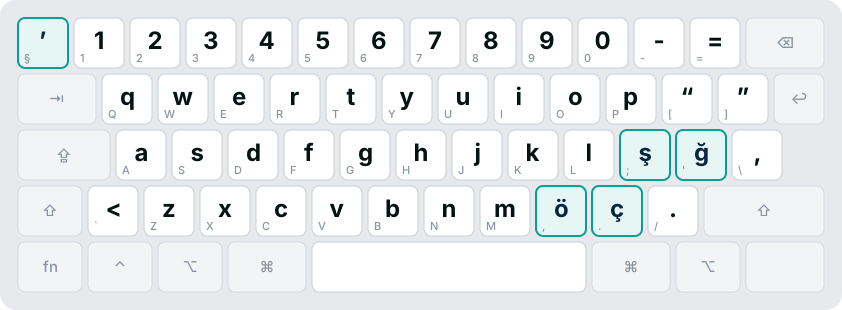
Yeşil — Özbek harfleri. Kesik turuncu — ölü tuş: sonraki harfe işaret ekler (ör. ⌥⇧; sonra o → ö). Küçük gri yazı — tuşun QWERTY adı.
Kurmadan deneyin
Bu kutuda klavyeniz “Özbekça” düzeni gibi çalışır: Shift, Caps Lock ve Option dahil. Ölü tuşlar burada çalışmaz.
Kurulum
İki yol var. Paket en kolayıdır.
Paketi indirin
Ozbekca-1.0.0.pkg dosyasını indirip çift tıklayın.
macOS uyarısını geçin
Paket Apple Developer ID ile imzalı değil, bu yüzden macOS onu “doğrulanamadı” diye durdurur. Bu beklenen bir durumdur:
- Uyarıda Bitti’ye tıklayın.
- Sistem Ayarları → Gizlilik ve Güvenlik’i açın.
- “Ozbekca-1.0.0.pkg engellendi” yazısının yanındaki Yine de Aç’a tıklayıp parolanızı girin.
Kimin için kurulacağını seçin
“Yalnızca benim için” — parola gerekmez. “Bu bilgisayarın tüm kullanıcıları için” — yönetici parolası gerekir.
Düzeni açın
- Sistem Ayarları → Klavye → Giriş Kaynakları → Düzenle…
- Alttaki + düğmesine tıklayın.
- Soldan Özbekçe (veya Diğerleri), sonra “Özbekçe (yeni Latin)” seçip Ekle’ye tıklayın.
Elle kurulum (paketsiz)
- Ozbekca-1.0.0.bundle.zip dosyasını indirip açın.
- Finder’da Git → Klasöre Git… (⇧⌘G) seçip
~/Library/Keyboard Layoutsyazın. - Ozbekca.bundle’ı bu klasöre sürükleyin.
- Oturumu kapatıp yeniden açın, sonra yukarıdaki 4. adımı uygulayın.
Dosyayı doğrulama (SHA-256)
Terminal’de shasum -a 256 Ozbekca-1.0.0.pkg çalıştırın. Sonuç şununla aynı olmalı (SHA256SUMS.txt):
Kaldırma
Düzen tek bir klasörden ibarettir, kaldırmak kolaydır.
- Giriş Kaynakları’nda Özbekça’yı seçip −’ye tıklayın.
- Finder → Git → Klasöre Git… →
~/Library/Keyboard Layouts(tüm kullanıcılar için kurulduysa/Library/Keyboard Layouts) ve Ozbekca.bundle’ı Çöp Sepeti’ne atın. - Oturumu kapatıp yeniden açın.
Veya Terminal’de:
rm -rf ~/Library/Keyboard\ Layouts/Ozbekca.bundle
sudo rm -rf "/Library/Keyboard Layouts/Ozbekca.bundle"
pkgutil --forget com.alharitm.keyboardlayout.ozbekca
SSS
En sık sorulan sorular.
macOS neden “doğrulanamadı” diyor? Güvenli mi?
Apple Developer ID yıllık 99 $’dır. Paket henüz bununla imzalanmadı ve Apple onayından (notarization) geçmedi, bu yüzden macOS uyarır. İçinde yalnızca bir düzen dosyası (düz XML metni), bir simge ve adlar var: program yok, internete bağlanmaz. Dosyayı SHA-256 değeriyle doğrulayabilirsiniz.
“F-klavye”den farkı ne?
Özbek F-klavyesi, tüm harflerin yeniden dizildiği ergonomik bir düzendir: daha hızlı ama öğrenmek gerekir. “Özbekça” ise sıradan QWERTY’ye ş ğ ö ç ʼ ekler. Yeniden öğrenmeden hemen Özbekçe yazmak istiyorsanız “Özbekça”yı kullanın.
ʼ harfi nerede? Klavyemde § tuşu yok.
Düzen ISO klavyeler (Avrupa, Türkiye) için yapıldı: ʼ sol üstteki § tuşundadır. ABD (ANSI) klavyelerde bu tuş yoktur; orada ʼ işaretini Karakter Görüntüleyici’den (⌃⌘Boşluk) ekleyebilirsiniz.
Caps Lock çalışıyor mu?
Evet. Caps Lock açıkken Ş Ğ Ö Ç yazılır; noktalama değişmez.
Option ile neler yazılır?
⌥ ile: € £ ₽ ₺ ¥, « » tırnaklar, — tire, ← → oklar, 🇺🇿 (⌥U) ve daha fazlası. ⌥⇧ ölü tuşlar verir: ör. ⌥⇧/ sonra e → é. Tamamı yukarıdaki haritalarda.
Düzen listede görünmüyor
Oturumu kapatıp yeniden açın. ~/Library/Keyboard Layouts içinde eski bir “Özbekça.keylayout” dosyası kaldıysa silin: aynı adlı iki düzen macOS’u karıştırır.