ş ğ ö ç ʼ на Mac — одной клавишей
«Özbekça» — раскладка для нового узбекского латинского алфавита. Латинские буквы стоят на своих местах QWERTY, а ş, ğ, ö, ç и знак ʼ получили отдельные клавиши. Это не программа, а штатная раскладка macOS.
Версия 1.0.0 · 185 KB · Apple Silicon и Intel · без доступа к интернету
Где буквы
Узбекские буквы — на клавишах знаков препинания; точка и запятая переехали на соседние клавиши. Остальные буквы — как на английской клавиатуре.
| Клавиша (QWERTY) | Обычно | Shift |
|---|---|---|
| ; | ş | Ş |
| ' | ğ | Ğ |
| , | ö | Ö |
| . | ç | Ç |
| § (левый верхний угол) | ʼ | ' |
| / | . | : |
| \ | , | ; |
| [ ] | “ ” | { } |
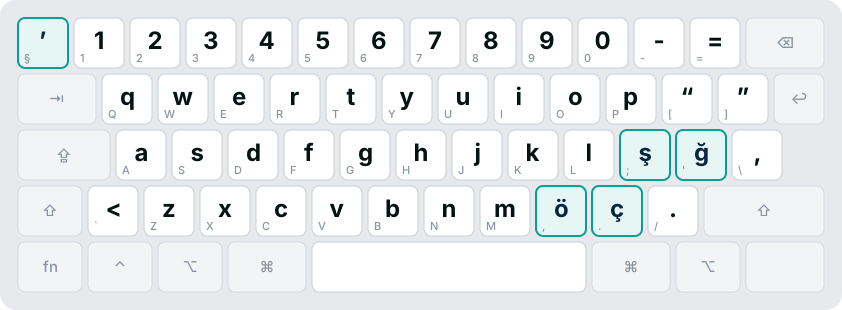
Зелёные — узбекские буквы. Оранжевый пунктир — «мёртвая» клавиша: добавляет знак к следующей букве (например ⌥⇧;, затем o → ö). Мелкая серая подпись — название клавиши в QWERTY.
Попробуйте без установки
В этом поле ваша клавиатура работает как раскладка «Özbekça», в том числе с Shift, Caps Lock и Option. «Мёртвые» клавиши здесь не работают.
Установка
Два способа. Пакет — самый простой.
Скачайте пакет
Скачайте Ozbekca-1.0.0.pkg и откройте двойным щелчком.
Пройдите предупреждение macOS
Пакет не подписан Apple Developer ID, поэтому macOS блокирует его как «непроверенный». Это ожидаемо:
- Нажмите Готово в окне предупреждения.
- Откройте Системные настройки → Конфиденциальность и безопасность.
- Рядом с «Ozbekca-1.0.0.pkg заблокирован» нажмите Всё равно открыть и введите пароль.
Выберите, для кого
«Только для меня» — без пароля. «Для всех пользователей этого компьютера» — нужен пароль администратора.
Включите раскладку
- Системные настройки → Клавиатура → Источники ввода → Изменить…
- Нажмите + внизу.
- Слева выберите Узбекский (или Другие), затем «Узбекская (новая латиница)» и нажмите Добавить.
Ручная установка (без пакета)
- Скачайте Ozbekca-1.0.0.bundle.zip и откройте его.
- В Finder выберите Переход → Переход к папке… (⇧⌘G) и введите
~/Library/Keyboard Layouts. - Перетащите Ozbekca.bundle в эту папку.
- Выйдите из системы и войдите снова, затем выполните шаг 4.
Проверка файла (SHA-256)
Выполните в Терминале shasum -a 256 Ozbekca-1.0.0.pkg. Результат должен совпасть (SHA256SUMS.txt):
Удаление
Раскладка — это одна папка, удалить её просто.
- В Источниках ввода выберите Özbekça и нажмите −.
- Finder → Переход → Переход к папке… →
~/Library/Keyboard Layouts(или/Library/Keyboard Layouts, если ставили для всех) и переместите Ozbekca.bundle в Корзину. - Выйдите из системы и войдите снова.
Или в Терминале:
rm -rf ~/Library/Keyboard\ Layouts/Ozbekca.bundle
sudo rm -rf "/Library/Keyboard Layouts/Ozbekca.bundle"
pkgutil --forget com.alharitm.keyboardlayout.ozbekca
Вопросы
Самые частые вопросы.
Почему macOS пишет, что не может проверить пакет? Это безопасно?
Apple Developer ID стоит 99 $ в год. Пакет пока им не подписан и не прошёл нотаризацию Apple, поэтому macOS предупреждает. Внутри только файл раскладки (обычный XML-текст), иконка и названия: никаких программ, без доступа к сети. Целостность можно проверить по SHA-256.
Чем это отличается от «F-клавиатуры»?
Узбекская F-клавиатура — эргономичная раскладка, где все буквы переставлены: быстрее, но её нужно учить. «Özbekça» — обычная QWERTY с добавленными ş ğ ö ç ʼ. Если хотите писать по-узбекски сразу, без переучивания, — «Özbekça».
Где знак ʼ? На моей клавиатуре нет клавиши §.
Раскладка сделана для ISO-клавиатур (Европа, Турция): ʼ — на клавише § в левом верхнем углу. На американских (ANSI) клавиатурах её нет; там ʼ можно вставить через «Символы» (⌃⌘Пробел).
Работает ли Caps Lock?
Да. С Caps Lock печатаются Ş Ğ Ö Ç; знаки препинания не меняются.
Что печатается с Option?
С ⌥: € £ ₽ ₺ ¥, кавычки « », тире —, стрелки ← →, 🇺🇿 (⌥U) и другое. ⌥⇧ — «мёртвые» клавиши: например ⌥⇧/, затем e → é. Всё — на схемах выше.
Раскладки нет в списке
Выйдите из системы и войдите снова. Если в ~/Library/Keyboard Layouts остался старый файл «Özbekça.keylayout», удалите его: две раскладки с одним именем путают macOS.